PS4 오류 코드 및 수정 방법
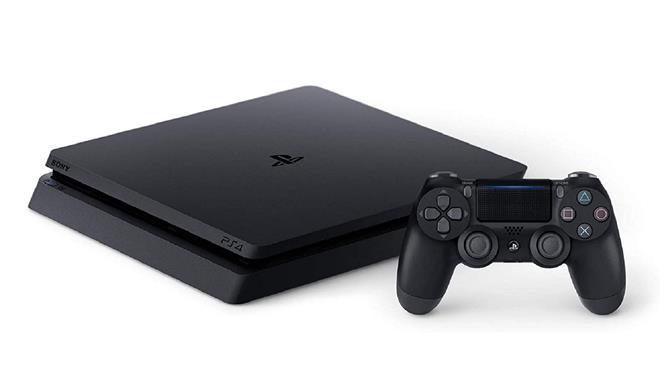 (이미지 크레디트 : 소니)
PS4 오류 코드가 몇 가지 문제를 일으키는 경우 그 의미가 무엇인지 또는 무엇이 수정으로 자신을 분류하게하는지 알아야 할 수도 있습니다. 콘솔의 오류 코드는 게임의 버그 또는 PSN의 네트워크 문제에서 발생할 수 있으며, 이는 제어 할 수없는 PSN의 네트워크 문제에서 발생할 수 있습니다. 일부 오류 코드는 멋진 트릭으로 정렬 할 수 있지만 인내심을 갖고 핫픽스 업데이트 또는 네트워크 문제가 스스로 해결 될 때까지 기다려야 할 수도 있습니다. 우리는 PS4에 발생하는 오류 코드를 추적하고 있으며 팝업의 이유와 최신 수정 사항을 찾으려고 노력하고 있습니다. PS4 오류 코드가 아래에서 문제를 일으키는 것을 찾으려면 문제를 해결하는 데 필요한 모든 세부 정보가 있어야합니다.
PS4 오류 SU-30746-0 #
“시스템 소프트웨어 업데이트가 실패했습니다.”
PS4 콘솔이 최신 펌웨어 업데이트를 설치하지 못했을 때이 SU-30746-0 PS4 오류 코드가 나타날 수 있습니다. 운 좋게도 PlayStation Support에는이 오류 코드를 해결하기 위해 따라야 할 권장 단계 세트가 있습니다. 특히 PS4를 다시 시작하면 오류 코드가 해결되지 않은 경우
- 이더넷 케이블을 사용하여 라우터에 연결된 연결을 통해 PS4가 인터넷에 연결되어 있는지 확인하십시오.
- 옵션 버튼을 누른 다음 ‘삭제’를 선택하여 ‘알림’으로 이동하여 업데이트 파일을 삭제하십시오.
- 이제‘설정’으로 이동하여‘시스템 소프트웨어 업데이트’를 선택하여 업데이트를 다시 설치하십시오.
이것이 작동하지 않으면 PS4의 USB 드라이브 및 안전 모드를 사용하여 PS4를 수동으로 업데이트해야합니다. 이 방법으로 시작하기 전에 500MB 이상의 공간이없는 FAT32 USB 저장 장치가 있는지 확인하고 PC 또는 Mac에 액세스하십시오. 안전 모드를 사용 하여이 PS4 시스템 소프트웨어 업데이트를 수행하는 방법에 대한 자세한 내용을 여기에서 읽을 수 있습니다.
- PS4 콘솔 업데이트 파일을 USB 드라이브에 다운로드하고 작성한 “업데이트”폴더에서 “ps4update.pup”으로 저장하십시오.
- USB 드라이브를 PS4에 연결하고 전원 버튼을 누르고 두 번째 경고음 후에 공개하여 안전 모드에서 콘솔을 시작하십시오.
- 안전 모드 옵션 3 :‘시스템 소프트웨어 업데이트’를 선택한 다음‘USB 저장 장치에서 업데이트’를 선택하십시오.
PS5로 업그레이드하면이 수동 업데이트 방법을 명심하십시오.
PS4 오류 SU-42481-9 #
“시스템 소프트웨어 업데이트가 실패했습니다.”
흥미롭게도,이 PS4 오류 코드는 SU-30746-0과 동일하므로 같은 방식으로 고정 될 수 있습니다. 이 실패한 펌웨어 업데이트 오류 코드를 해결하는 방법을 확인하려면 위의 지침을 참조해야하지만 요약하려면 콘솔을 다시 시작하거나 알림 메뉴를 통해 업데이트 파일을 삭제하거나 USB 드라이브를 사용하여 PS4를 수동으로 업데이트해야합니다.
PS4 오류 코드 SU-42118-6 #
이 오류 코드는 PS4 하드웨어, 특히 나쁜 리본 연결에 문제가 될 수 있으며 콘솔을 사용할 수 없게 만들 수 있습니다. 여전히 PS4를 사용할 수있는 경우 간단한 단계를 시도하여 먼저 문제를 해결하십시오 – 예를 들어 콘솔을 다시 시작하거나 시스템 업데이트를 확인하십시오. 이것이 작동하지 않으면 데이터를 백업하고 PS4에서 공장 재설정을 수행해야 할 수도 있습니다.
PS4 오류 코드 E-8210604A #
“지불로 오류가 발생했습니다.”
이 PS4 오류 코드는 PS Plus 구독 또는 PlayStation Store의 게임에 대해 지불 할 때마다 나타납니다. 이것은 약간의 시간이 지남에 따라 자체적으로 분류하는 일시적인 문제 일 수 있지만,이 단계를 시도해 보려면 결국 지불 문제가 아니라는 점을 확인해야합니다.
- 귀하의 계정에 등록 된 신용 카드 또는 직불 카드 정보가 정확하고 유효한지 확인하십시오 – 카드가 만료되지 않았는지 확인하십시오!
- 신용 카드 또는 직불 카드를 다시 등록하십시오. 단기간에 카드 정보를 여러 번 등록하거나 삭제하면 결제 정보 추가가 차단 될 수 있습니다.
- 가능한 경우 Credit 또는 직불 카드를 사용해보십시오.
- PlayStation Store 지갑을 사용할 수있는 PlayStation Store 카드를 사용하여 지갑을 사용하여 지불하면 모든 구매에 적합하지는 않습니다.
PS4 오류 코드 CE-36329-3 #
“시스템 소프트웨어로 오류가 발생했습니다.”
이 오류 코드가 나타나면 PS4가 데이터 손상 문제를 경험했을 수 있습니다. 다음은 해결하려고 시도 할 수있는 것입니다.
- ‘설정’으로 이동하여 시스템 소프트웨어 업데이트 ‘로 이동하여 최신 버전의 PS4 시스템 소프트웨어가 설치되어 있는지 확인하십시오. PS4가 다시 시작됩니다.
- 설정에 도달 할 수없는 경우 PS4에서 안전 모드 옵션 3을 사용하여 시스템 소프트웨어를 업데이트하십시오.
- 이것이 효과가 없다면 저장된 데이터를 백업하여 아무것도 잃지 않도록하고‘설정’,‘초기화’로 이동하여‘초기화 PS4’를 선택하십시오. 또는 안전 모드 옵션 6을 사용할 수 있습니다.
- 이 단계를 준수 한 후에도이 오류 코드가 계속 나타나면 PS4에 더 심각한 문제가 있으므로 PlayStation 지원에 문의해야합니다.
PS4 오류 코드 WS-37469-9 #
“서버에 연결하지 못했습니다.”
PS4에 연결 문제가있는 경우이 오류 코드가 나타날 수 있지만 끝이 없을 수도 있습니다. 먼저 PLISTATION 네트워크 상태 페이지를 확인하여 PSN이 다운되었는지 여부를 확인하십시오. PSN이 다운되면 인내심을 갖고 온라인으로 돌아올 때까지 기다려야합니다. 그러나 그 일이 끝나는 경우 인터넷 연결이 문제를 일으킬 수 있습니다. 라우터를 끄고 5 분 이상 기다린 다음 다시 시작하십시오.
PS4 오류 코드 WS-37398-0 #
이 PS4 오류 코드는 일반적으로 PSN 서버 중단 중에 나타나서 네트워크에 로그인하는 것을 방지합니다. 이전 오류 코드와 마찬가지로 PSN 상태 페이지를 확인하여 서비스가 다운되었는지 아닌지 확인해야합니다.
PS4 또는 Xbox One 컨트롤러를 iPhone 또는 iPad에 연결하는 방법
PS4 디스크를 배출하는 방법
 윌 소여
윌 소여
프리랜서 가이드 작가
Will Sawyer는 GamesRadar+의 프리랜서 가이드 작가로서 나머지 가이드 팀과 협력하여 독자들에게 최고의 아이템에 대한 훌륭한 정보와 조언, 특정 도전을 완료하는 방법 또는 가장 큰 비디오 게임에서 어디로 갈 것인지를 제공합니다. Will은 2021 년 8 월 Gameradar+ 팀에 합류했으며 Fortnite, Destiny 2 및 Warzone을 포함한 서비스 타이틀뿐만 아니라 Halo Infinite, Forza Horizon 5 및 Dying Light와 같은 가장 큰 릴리스에 대해 글을 썼습니다.